Visualize e gerencie contatos
Última atualização: 4 de setembro de 2025
Você pode visualizar e gerenciar todos os contatos da sua comunidade em um só lugar. Este guia mostra como acessar sua lista de contatos, atualizar perfis de não-membros, convidar não-membros para participar da comunidade e excluir contatos quando necessário.
Acesse a lista de contatos
Para acessar a lista de contatos, siga os seguintes passos:
Na barra de navegação superior, clique no nome ou logotipo da sua comunidade, ou no ícone de seta ao lado deles, e selecione Audiência.
-
Na página Gerenciar audiência, vá até as guias Contatos ou Todos:
A guia Contatos exibe apenas as pessoas que estão atualmente inscritas para receber seus emails de marketing.
A guia Todos inclui todos os não-membros e membros, até mesmo aqueles que cancelaram a inscrição para os emails de marketing, permitindo que você os visualize e gerencie.
💡 Dica: você pode exportar o CSV de seus não-membros a partir das guias Todos e Contatos. Aplique o filtro Membro e defina o valor como Não para refinar os resultados, garantindo que apenas não-membros e pessoas que não concluíram o onboarding (processo de inscrição) sejam incluídos. Em seguida, clique em Mais, abaixo da barra de filtros, e selecione Exportar CSV para baixar o arquivo.
Na guia Contatos, você pode ver várias colunas exibindo informações importantes sobre os contatos, como:
Nome
Email
Função
Status do convite
Adicionado na data
E mais
ℹ️ Nota: se o contato não for membro, certas colunas, como Status do convite, mostrarão um sinal de traço ➖, pois esses campos não se aplicam a eles.
💡 Dica: clique no nome do contato para acessar a página de edição. Você pode atualizar vários detalhes do contato de acordo com se são membros ou não.
Ordene contatos
Como em qualquer outra guia na página Gerenciar audiência, você pode ordenar a lista de contatos com base em qualquer uma das colunas disponíveis, como nome, pontuação, data de adição e data de entrada.
Clique no título da coluna que deseja usar para ordenar. Por exemplo, para organizar os contatos em ordem alfabética, clique em Nome. Uma seta aparecerá para indicar a ordem de classificação. Para alternar a ordem de classificação, clique novamente no título da coluna.
Para ordenar os dados, clique no título da coluna que você deseja ver. Por exemplo, para deixar os nomes dos contatos em ordem alfabética, clique em Nome. Uma seta vai aparecer para indicar a ordem. Para alternar entre crescente e decrescente, clique novamente no título.
Filtre contatos
Filtros permitem refinar sua lista de contatos com base em critérios específicos.
Para filtrar a audiência, siga estes passos:
-
Selecione um filtro: escolha um dos filtros padrão visíveis na barra de filtros ou clique em Adicionar filtro para acessar filtros adicionais. Você poderá usar diversos campos de perfil, plataforma e CRM como filtros.
ℹ️ Nota: filtros dedicados a membros, como eventos, espaços ou pontuações por atividade, não incluirão não-membros nos resultados.
-
Defina seus critérios: após selecionar um filtro, insira os critérios relevantes. Alguns filtros oferecem condições avançadas para um refinamento mais preciso.
-
Uso de condições de filtro: essas condições estão disponíveis para filtros do tipo texto e lista, como nome, título e localização (incluindo campos de perfil do tipo caixa de seleção e menu suspenso). Dependendo do tipo de campo usado como filtro, é possível aplicar uma das seguintes condições:
Contém (disponível apenas para campos do tipo texto, link e número)
Não contém (disponível apenas para campos do tipo texto, link e número)
É
Não é
Está vazio
Não está vazio
💡 Dica: você também pode aplicar essas condições em automações para critérios de audiência e em disparos ao aplicar filtros personalizados para adicionar destinatários.
-
Aplique o filtro: clique em Aplicar ou Concluído para finalizar sua seleção.
Esses filtros são aplicados com a condição "E", ou seja, a lista refinada incluirá apenas contatos que atendam a todos os critérios selecionados. Para refinar ainda mais sua busca, você pode aplicar o mesmo filtro várias vezes, criando combinações altamente específicas para obter resultados mais detalhados.
Exemplos:
Para visualizar apenas não-membros na lista de contatos, selecione o filtro Membros, defina o critério como Não e clique em Aplicar.
Para refinar a lista de contatos com uma palavra-chave específica em um campo de perfil, escolha o filtro correspondente ao campo de perfil, defina a condição como Contém, insira sua palavra-chave e clique em Concluído.
Atualize uma conta de não-membro
Pode atualizar o perfil de um não-membro, quer esteja ou não subscrito para receber e-mails de marketing. Isto inclui a edição do nome, etiquetas ou informações do campo de perfil. Além disso, pode convidar não-membros a juntarem-se à sua comunidade e a tornarem-se membros.
💡 Dica: se o contato for membro da sua comunidade, você pode gerenciar vários aspectos da conta dele, incluindo permissões, acesso, campos de perfil e mais. Para informações detalhadas, consulte nosso guia aqui.
Para modificar uma conta de não-membro, siga estes passos:
Navegue até a guia Todos ou Contatos na página Gerenciar audiência.
-
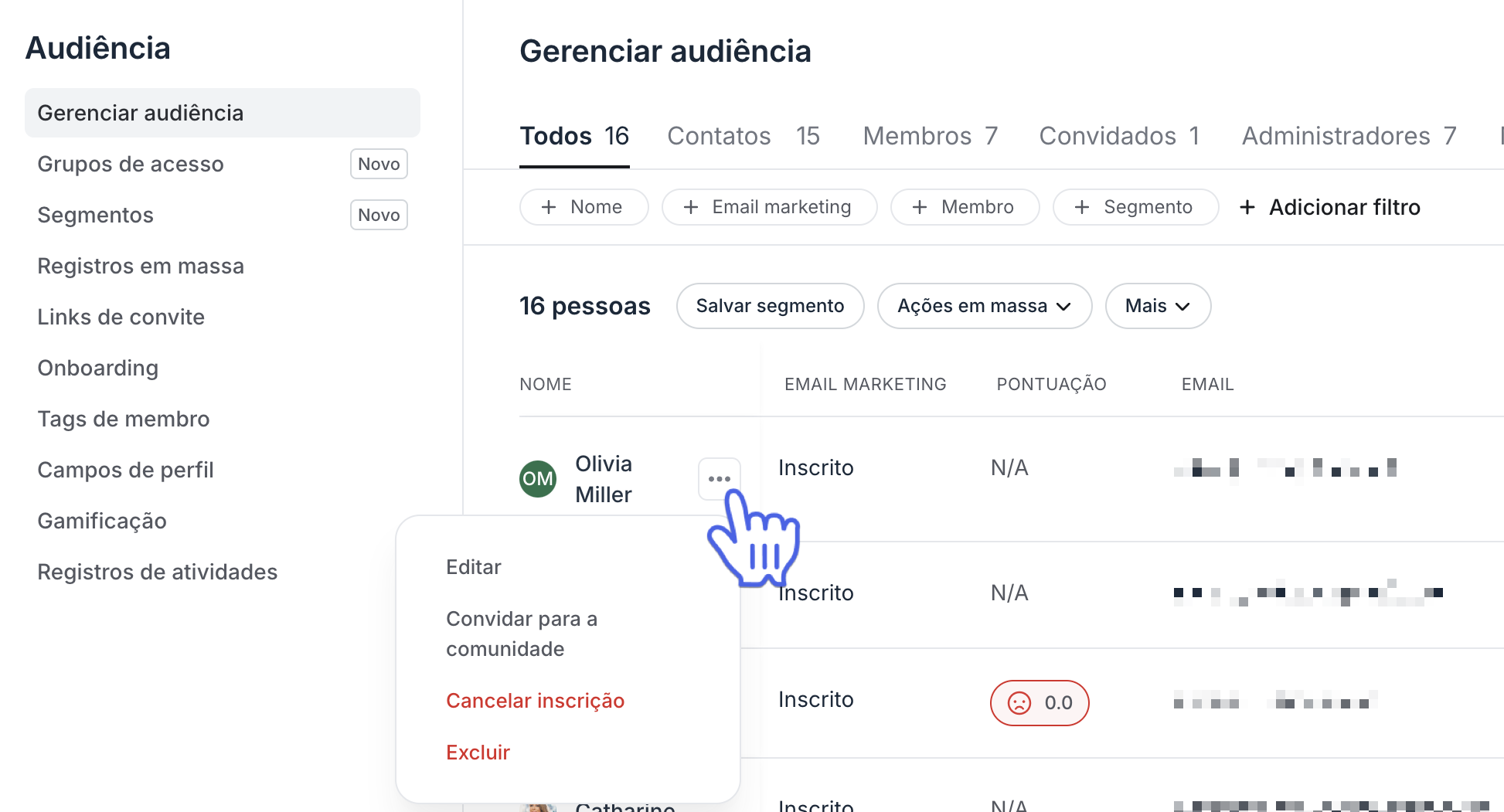
Localize o não-membro e clique no nome dele. Como alternativa, passe o cursor sobre o nome, clique no ícone Mais ações (três pontos) e selecione Editar.
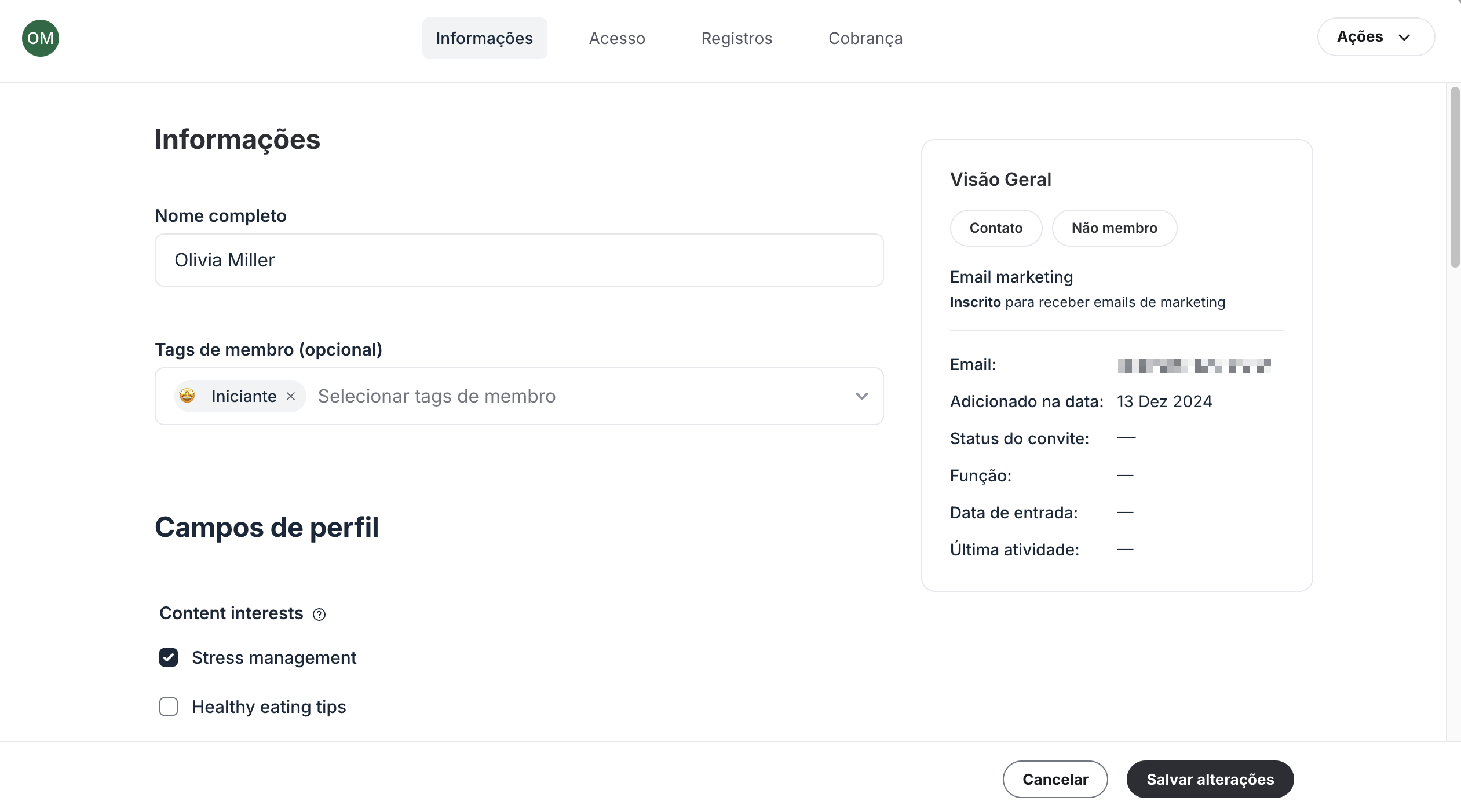
Ao editar a conta, você encontrará a seção Visão Geral, que inclui informações sobre:
Se o contato é um não-membro e está inscrito para receber emails de marketing.
A data em que foi adicionado à sua comunidade como contato.
Atualize o nome
Para atualizar o nome do contato, basta inserir o novo nome diretamente no campo Nome completo.
Adicione ou remova tags
As tags ajudam você a organizar e categorizar melhor seus contatos. Você pode facilmente adicionar ou remover tags de um contato:
Para adicionar uma nova tag, clique no campo ou digite o nome da tag e selecione-a na lista.
Para remover uma tag, clique em Remover (ícone de X) ao lado da tag que deseja remover.
Adicione ou atualize informações de campos de perfil
Como administrador da comunidade, você pode adicionar informações de campos de perfil a perfis de não-membros. Isso permite armazenar informações mais detalhadas sobre seus contatos que não são membros, semelhante aos perfis de membros. Você pode utilizar todos os campos de perfil, incluindo os personalizados, para capturar dados relevantes.
Na página de edição, você verá todos os campos de perfil listados na seção Campos de perfil. A partir daí, você pode adicionar ou atualizar as informações de campos de perfil para o contato selecionado.
Aqui estão alguns pontos-chave sobre campos de perfil para não-membros:
Capacidade de adicionar informações de campos de perfil: apenas administradores podem visualizar e gerenciar campos de perfil para não-membros.
-
Usando campos de perfil para fins administrativos: depois de configurar campos de perfil personalizados, você pode usá-los de várias maneiras na sua comunidade, incluindo
Gerenciar audiência: use os campos de perfil como filtros para refinar sua audiência com base em informações específicas do perfil. Na página Gerenciar audiência, você também pode adicionar ou atualizar informações de perfil para não-membros.
Automações: use os campos de perfil como Critérios de audiência para refinar sua audiência em ações em massa e automações agendadas. Nas automações, você pode usar o acionador Campo de perfil atualizado para configurar automações com base em alterações em campos de perfil específicos.
Disparos: ao criar disparos de marketing, você pode usar os campos de perfil como filtros personalizados para definir seu público-alvo.
Convide um contato que não é membro para a comunidade
não-membros podem se tornar membros da sua comunidade por meio de diversos pontos de entrada, incluindo links de convite e assinaturas.
Você também pode convidar um não-membro usando o método de convite da Circle diretamente do perfil dele. Para convidá-lo, siga estes passos:
Acesse a guia Todos ou Contatos na página Gerenciar audiência e localize o não-membro.
Passe o mouse sobre o nome dele, clique no ícone Mais ações (três pontos) e selecione Convidar para a comunidade.
Isso levará você à configuração do convite com o nome e email preenchidos automaticamente. Você pode configurar diversas opções, como o acesso, função e permissões. Também é possível oferecer um teste personalizado.
📚 Para mais informações, veja nosso guia sobre como convidar pessoas para sua comunidade aqui.
Exclua um contato
Você pode excluir permanentemente um contato que não é membro da sua comunidade para remover suas informações. Isso também os excluirá de qualquer disparo ou automação programada da qual faziam parte.
Para excluir um contato que não é membro:
Vá para a guia Todos ou Contatos na página Gerenciar audiência e localize o contato.
Passe o mouse em cima do nome, clique no ícone de Mais ações (três pontinhos), e em seguida em Excluir.
Confirme a exclusão.
❗Importante: se você encontrar a opção Desativar no menu, ao invés de Excluir, isso significa que o contato é um membro da comunidade.
Nesse caso, você tem a opção de desativar, excluir ou banir um membro da sua comunidade.
-
Para excluir permanentemente um membro e todos os seus dados, siga esses passos:
Passe o mouse em cima do nome, clique no ícone de Mais ações (três pontinhos), e selecione Editar.
Desça até o final da seção Informações.
Clique em Excluir membro permanentemente.
📚Para saber mais sobre as opções de remoção de membros, veja Desativando, excluindo ou banindo membros.