Visualize e gerencie membros da sua comunidade
Última atualização: 24 de março de 2025
Visualize facilmente os membros da sua comunidade categorizados em várias funções, convide membros, realize ações em massa e gerencie membros com apenas alguns cliques — tudo na página de gerenciamento de audiência!
Visualize membros
Para acessar a página de gerenciamento de audiência, clique no nome ou logo da sua comunidade — ou no ícone de seta ao lado — no canto superior esquerdo da barra de navegação superior e selecione Audiência.
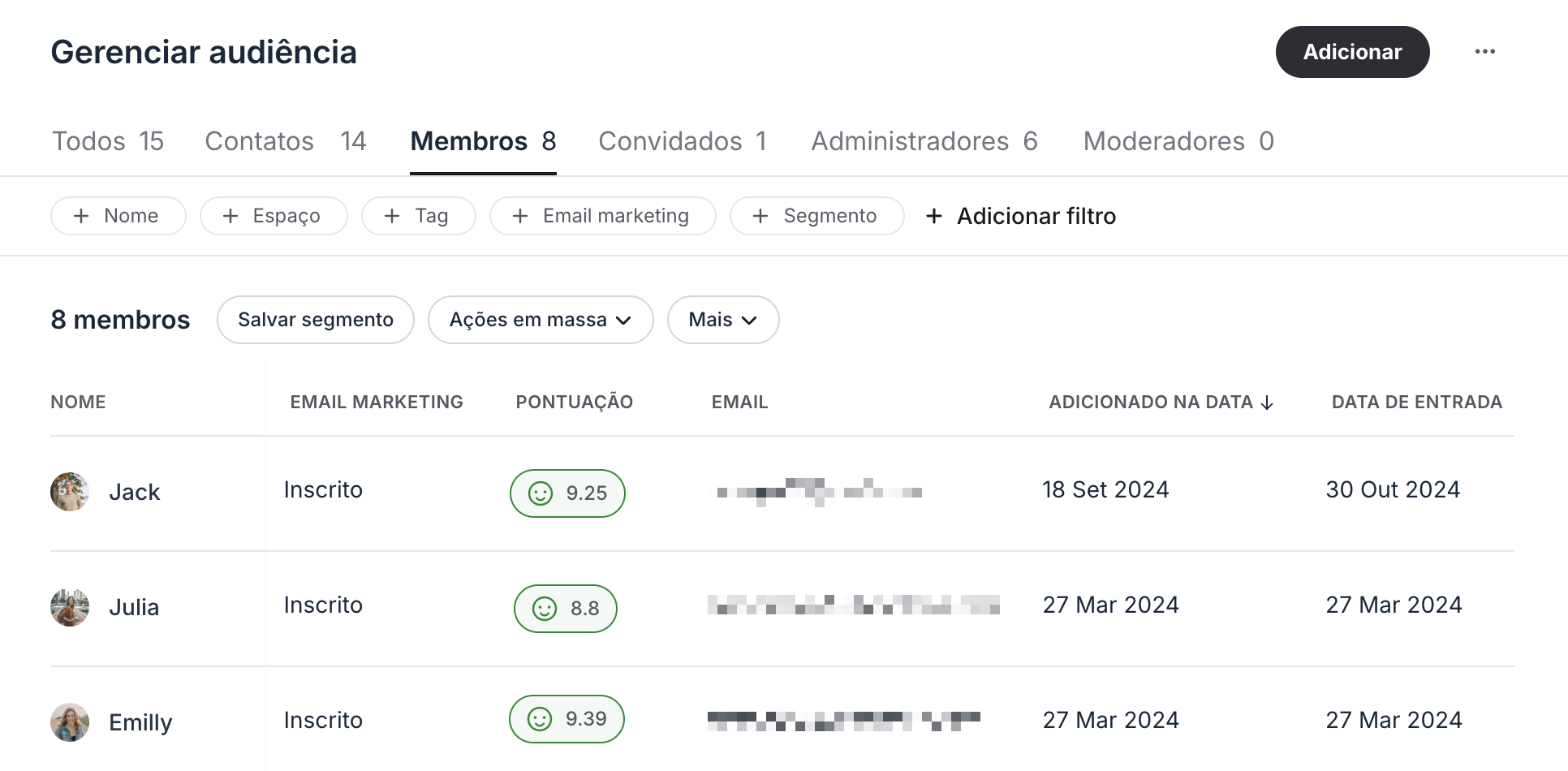
Na página Gerenciar audiência, você verá as seguintes guias:
Todos: esta guia exibe uma lista abrangente de todas as pessoas associadas à sua comunidade, incluindo membros e não membros, independentemente de suas funções ou seus status.
Contatos: aqui, você verá todos os contatos (incluindo membros e não membros) que se inscreveram para receber emails de marketing pelo Email Hub.
Membros: esta guia inclui uma lista de todos os membros da comunidade que concluíram seu processo de onboarding.
Convidados: esta guia exibe todas as pessoas que foram convidadas ou que se inscreveram sozinhas, mas ainda não concluíram o processo de onboarding.
Administradores: acesse uma lista de todos os membros que possuem privilégios administrativos dentro da comunidade.
Moderadores: veja os membros designados como moderadores, seja para espaços específicos ou grupos de espaços.
Dependendo da guia em que você está, é possível visualizar várias colunas exibindo informações da audiência, como:
Nome
Se o indivíduo se inscreveu no email marketing
Email
Função
Status de convite
Data de entrada (indicando a data em que o membro confirmou seu perfil e concluiu o processo de inscrição)
E mais
💡Dica: para editar o perfil de qualquer indivíduo da lista, basta clicar no nome ou foto de perfil.
Vamos ver como você pode filtrar ou ordenar a audiência.
Filtre
Os filtros disponíveis variam conforme a guia, permitindo que você refine sua audiência e localize membros ou não membros de forma eficiente.
Para filtrar a audiência, siga estes passos:
-
Selecione um filtro: escolha um dos filtros padrão visíveis na barra de filtros ou clique em Adicionar filtro para acessar filtros adicionais. Você verá opções de campos de perfil, plataforma e CRM.
ℹ️ Nota: filtros dedicados a membros, como evento, espaço ou pontuação por atividade, não incluirão não membros nos resultados.
-
Defina seu critério: depois de selecionar um filtro, insira o critério relevante. Alguns filtros oferecem condições avançadas para um refinamento mais preciso.
-
Uso de condições de filtro: essas condições estão disponíveis para filtros do tipo texto e lista, como nome, título, localização e acesso a espaços (incluindo campos de perfil do tipo caixa de seleção e menu suspenso). Dependendo do tipo de campo aplicado como filtro, você pode usar uma das seguintes condições:
Contém (disponível apenas para campos do tipo texto, link e número)
Não contém (disponível apenas para campos do tipo texto, link e número)
É
Não é
Está vazio
-
Não está vazio
💡 Dica: você também pode aplicar essas condições em automações para critérios de audiência e em disparos ao aplicar filtros personalizados para adicionar destinatários.
-
Aplique o filtro: clique em Aplicar ou Concluído para finalizar sua seleção.
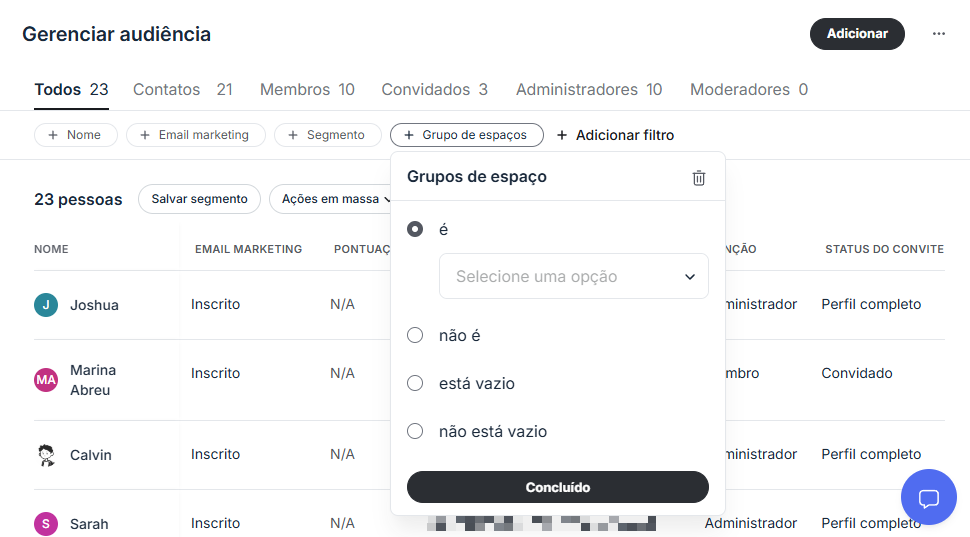
Os filtros são aplicados usando a condição "E", o que significa que todos os critérios selecionados devem ser atendidos. Para refinar ainda mais a busca, você pode aplicar o mesmo filtro várias vezes, criando combinações altamente específicas para obter resultados mais detalhados.
Os filtros disponíveis variam de acordo com a guia que você está visualizando, incluindo:
Segmento: use segmentos como filtro e escolha entre seus segmentos salvos para filtrar rapidamente sua lista de audiência.
Tag: filtre indivíduos por tags atribuídas a eles para segmentação ou organização.
Email marketing: filtre membros ou não membros pelo status de assinatura de email marketing. (Disponível em todas as guias, exceto Contatos, que exibe apenas indivíduos inscritos em emails de marketing.)
Membro: filtre a lista para exibir indivíduos com base no status de membro. Esse filtro está disponível nas guias Todos e Contatos. Ao selecionar a opção "Sim", a lista mostrará apenas membros ativos que concluíram seus perfis. Se escolher "Não", a lista incluirá não membros e indivíduos que foram convidados, mas ainda não concluíram seus perfis.
Status do convite: filtre membros pelo status atual da jornada de onboarding, como convidado ou conta criada.
Convidado em: restrinja os membros com base na data em que foram convidados.
Link de convite: identifique membros que ingressaram por meio de um link de convite específico.
Função: o filtro Função permite refinar a lista por funções específicas, como administrador, moderador ou membro. Também inclui indivíduos que receberam uma função específica (ex.: administrador) mas ainda não concluíram seus perfis.
Acesso ao espaço: restrinja a lista de membros com base em sua participação em um espaço específico.
Acesso ao grupo de espaços: restrinja a lista de membros com base em sua participação em um grupo de espaços específico.
Status: identifique membros com base no status atual online ou offline.
Título: filtre membros pelo título em seus perfis.
Inscrito em assinatura(s): refine a lista pelos membros inscritos em uma assinatura específica.
Confirmação de presença em evento: encontre membros que confirmaram presença em um evento específico, seja futuro ou passado.
Assinatura vencida: identifique membros cujas assinaturas estão vencidas.
Data de entrada na comunidade: filtre membros com base na data em que ingressaram na comunidade.
Último acesso: encontre membros de acordo com seu login mais recente.
Possui foto de perfil: filtre membros com base na presença de uma foto de perfil.
Pontuação por atividade: restrinja os membros conforme o nível de engajamento, indicado pela pontuação de atividade. Você pode usar o controle deslizante para selecionar o intervalo de pontuação.
Nível: identifique membros com base em um nível específico de Gamificação dentro da comunidade.
Grupo de acesso: restrinja a lista de membros com base em sua participação em um grupo de acesso específico.
Campos de perfil: você pode filtrar membros usando os campos de perfil padrão, como localização ou biografia. Se tiver configurado campos de perfil personalizados em sua comunidade, também poderá filtrar membros por esses campos personalizados.
Ordene
Você pode organizar a lista de membros classificando as informações em uma coluna específica. As colunas disponíveis incluem:
Nome: organize os nomes em ordem alfabética, de A a Z ou de Z a A.
Pontuação: ordene membros pela pontuação de atividade, da maior para a menor ou vice-versa.
Entrada: ordene membros pela data em que se juntaram à comunidade, das mais recentes para as mais antigas ou o contrário.
Convidados: ordene membros com base em quando foram convidados, começando pelas datas mais recentes ou mais antigas.
Clique no título da coluna que deseja usar para ordenar. Por exemplo, para organizar os membros pela pontuação de atividade, clique na coluna Pontuação. Uma seta aparecerá para indicar a ordem de classificação. Para alternar entre as ordens de classificação, clique no título da coluna novamente.

Observe que assim que você sair da guia ou da página Gerenciar audiência, a coluna será automaticamente redefinida para o formato padrão.
Salve segmentos
Os segmentos permitem salvar e acessar rapidamente combinações específicas de filtros de audiência, facilitando a visualização e o gerenciamento de grupos distintos dentro da sua comunidade.
Na página Gerenciar audiência, você pode aplicar filtros e salvar a combinação como um segmento para uso futuro clicando em Salvar segmento abaixo da barra de filtros. Essa opção está disponível em todas as guias da página, exceto na guia Convidados.
📚 Para saber mais sobre segmentos, consulte nosso guia aqui.
Gerencie membros
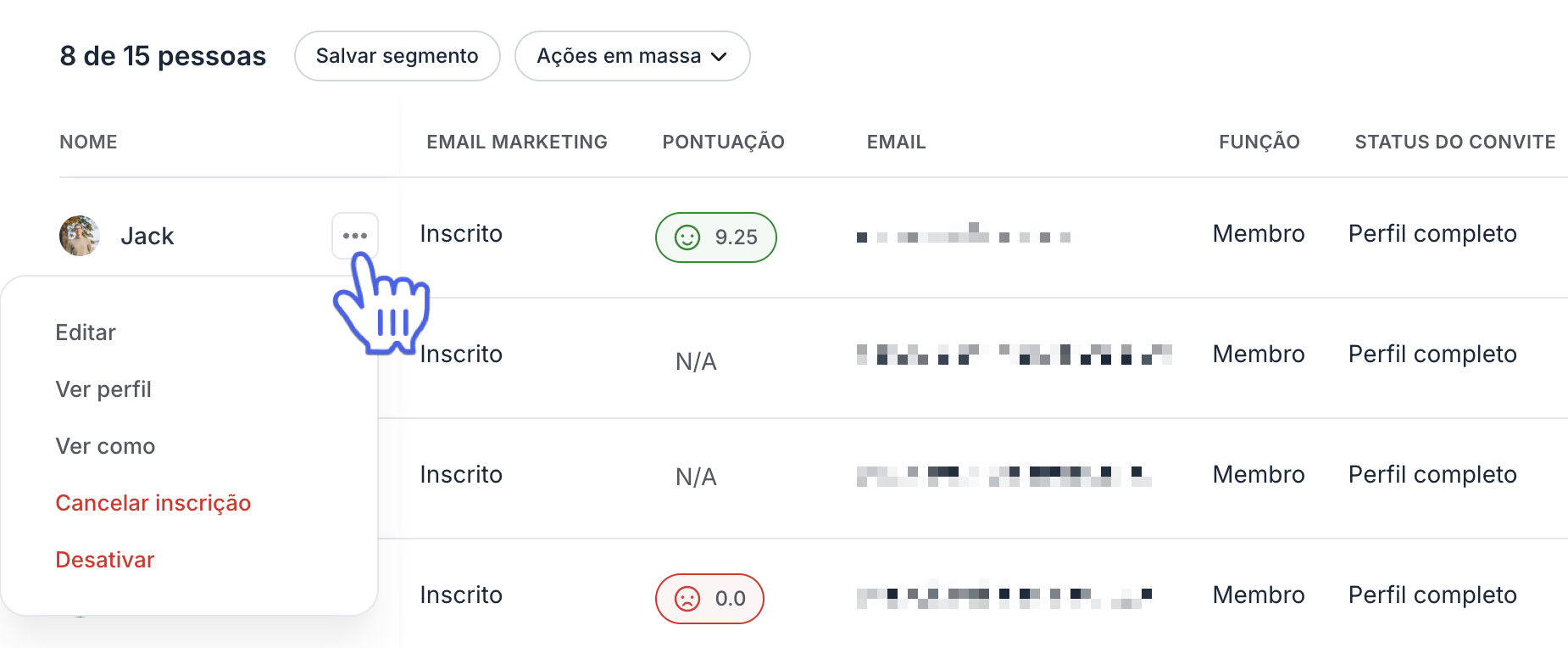
Para gerenciar um membro, acesse a guia apropriada na página Gerenciar audiência e localize o membro que deseja gerenciar. Você terá acesso a várias opções, incluindo:
Editar perfil do membro: atualize as informações do membro, como detalhes do perfil, ajuste o acesso ou visualize e gerencie a cobrança.
Visualizar perfil: veja as informações do perfil do membro, publicações, tags, endereço de email e recompensas de gamificação.
Ver como: pré-visualize a comunidade a partir da perspectiva do membro.
Cancelar inscrição: cancele a inscrição do membro no email marketing.
Desativar: desative a conta de um membro a qualquer momento, revogando seu acesso à comunidade.
Para acessar essas opções, passe o cursor sobre o nome do membro e clique no ícone Mais ações (três pontos) ao lado do nome.
💡 Dica: se você está procurando informações sobre como gerenciar contatos que não são membros, confira nosso guia aqui.
Realize ações em massa
Se você estiver no plano Business ou superior, pode realizar ações em massa diretamente das guias de membros, administradores ou moderadores na página de gerenciamento de audiência usando as automações da Circle. Você também pode utilizar os filtros para restringir a audiência para as ações em massa.
Para realizar uma ação em massa, clique na opção Ações em massa abaixo da barra de filtros e selecione sua ação preferida na lista. Isso te levará à configuração da automação de ação em massa, que já possui critérios de audiência pré-configurados. Personalize a configuração da ação, adicione mais ações ou faça quaisquer alterações necessárias e depois execute a automação.
Você pode realizar as seguintes ações em massa diretamente da página de gerenciamento de audiência:
Enviar uma mensagem direta
Remover membro(s) da comunidade
Enviar notificações push no celular
Adicionar tag de membro
Remover tag de membro
Adicionar membro(s) ao espaço
Remover membro(s) do espaço
📚 Para saber mais sobre automações de ações em massa, consulte Configure uma automação de ação em massa personalizada.
Visualize a comunidade como membro
Para vivenciar sua comunidade exatamente como um membro específico, você pode utilizar nossa funcionalidade Ver como.
A funcionalidade permite navegar e visualizar o acesso aos espaços, sem comprometer a privacidade do membro. Isso pode ser útil quando você deseja validar a visibilidade da barra lateral da sua comunidade, visualizando-a como um membro. Isso ajuda você a experimentar suas configurações de visibilidade de acordo com a forma que o membro as veria.
Para visualizar como membro, passe o mouse sobre o nome do membro, clique no ícone Mais ações (três pontos) e selecione Ver como.
📚 Para mais informações, consulte Visualize sua comunidade como membro.